Cách gõ kí tự đặc biệt trên điện thoại, máy tính, Word (Alt code)
Cách gõ kí tự đặc biệt tuỳ thiết bị: trên điện thoại, chạm giữ phím hoặc mở trang kí hiệu ?123; trên Windows, giữ Alt và gõ số trên bàn phím số hoặc bấm Windows + dấu chấm; trong Microsoft Word, gõ mã Unicode rồi Alt + X; trên Mac, bấm Fn/🌐 + E.
 LinhKiTu
Tác giả
LinhKiTu
Tác giả
Không cần cài thêm phần mềm: điện thoại, Windows, Word và Mac đều có sẵn đường gõ kí tự đặc biệt, chỉ khác chỗ bấm. Bài này gom đủ các cách đó kèm bảng mã đã đối chiếu với bảng mã chuẩn, mỗi kí tự có nút chép. Còn khi bạn cần hàng trăm kí hiệu trang trí tên mà bàn phím không có, kho của LinhKiTu cho chép thẳng một chạm.
Cách gõ kí tự đặc biệt trên điện thoại Android
Trên Android, cách nhanh nhất là chạm giữ một phím để hiện các kí tự liên quan, hoặc chuyển sang trang kí hiệu của bàn phím. Với Gboard, bàn phím mặc định trên nhiều máy Android:
- Bấm ?123 ở góc trái dưới để sang trang số và dấu câu.
- Bấm =\< để sang trang kí hiệu thứ hai: ™ © ® ° • ¶ ∆ £ ¥ € và các ngoặc.
- Chạm giữ một phím trên trang này để thấy biến thể: giữ – ra – — ·, giữ . ra …, giữ $ ra € £ ¥ ₫.
Bàn phím Samsung cũng làm tương tự: bấm !#1 rồi 1/2 để sang trang kí hiệu thứ hai. Tên nút có thể khác chút tuỳ phiên bản bàn phím, nhưng luôn nằm ở hàng dưới cùng.
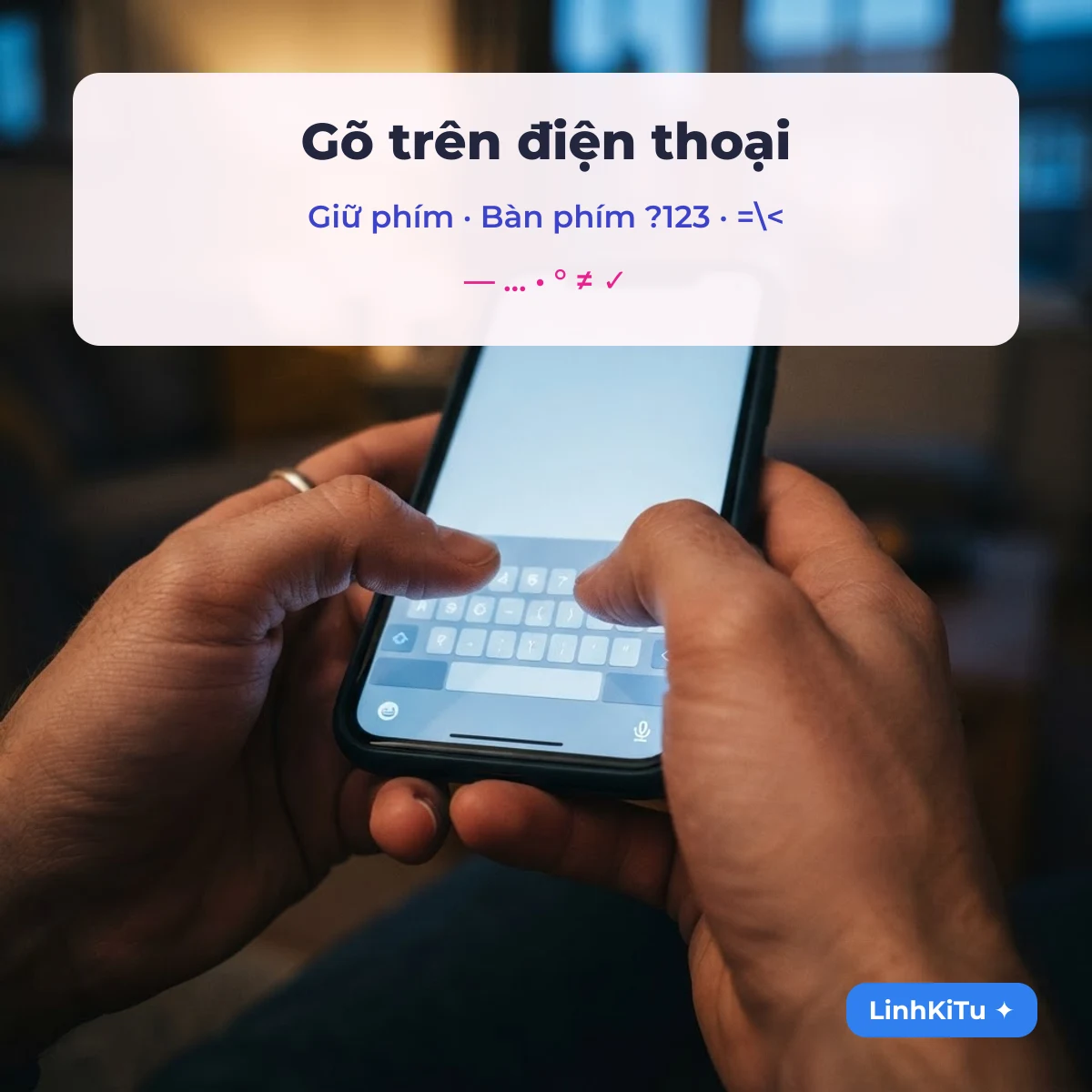
Những kí tự dưới đây gõ được ngay trên bàn phím điện thoại bằng cách trên — chạm để chép nếu bạn lười tìm:
Cách gõ kí tự đặc biệt trên iPhone
Trên iPhone, Apple hướng dẫn chạm và giữ chữ, số hoặc kí hiệu để hiện các kí tự liên quan rồi trượt ngón tới kí tự cần gõ (Apple Support). Ví dụ giữ phím – ra – và —, giữ & ra §, giữ . ra ….
Bấm 123 rồi #+= để sang trang kí hiệu thứ hai. Kí tự nào dùng thường xuyên thì vào Cài đặt → Cài đặt chung → Bàn phím → Thay thế văn bản, đặt một cụm gõ tắt (ví dụ “tim1” thành ♥) để khỏi tìm lại mỗi lần.
Gõ kí tự đặc biệt trên máy tính Windows (Alt code)
Trên Windows có hai cách: Alt code (giữ Alt, gõ số trên bàn phím số) và bảng biểu tượng mở bằng phím Windows + dấu chấm (.). Bảng biểu tượng có cả emoji, kaomoji và kí hiệu (Microsoft Support), phù hợp khi máy không có bàn phím số.
Cách gõ Alt code:
- Bật Num Lock.
- Giữ phím Alt bên trái.
- Gõ dãy số trên bàn phím số bên phải — hàng số phía trên chữ cái không dùng được.
- Thả Alt, kí tự hiện ra.
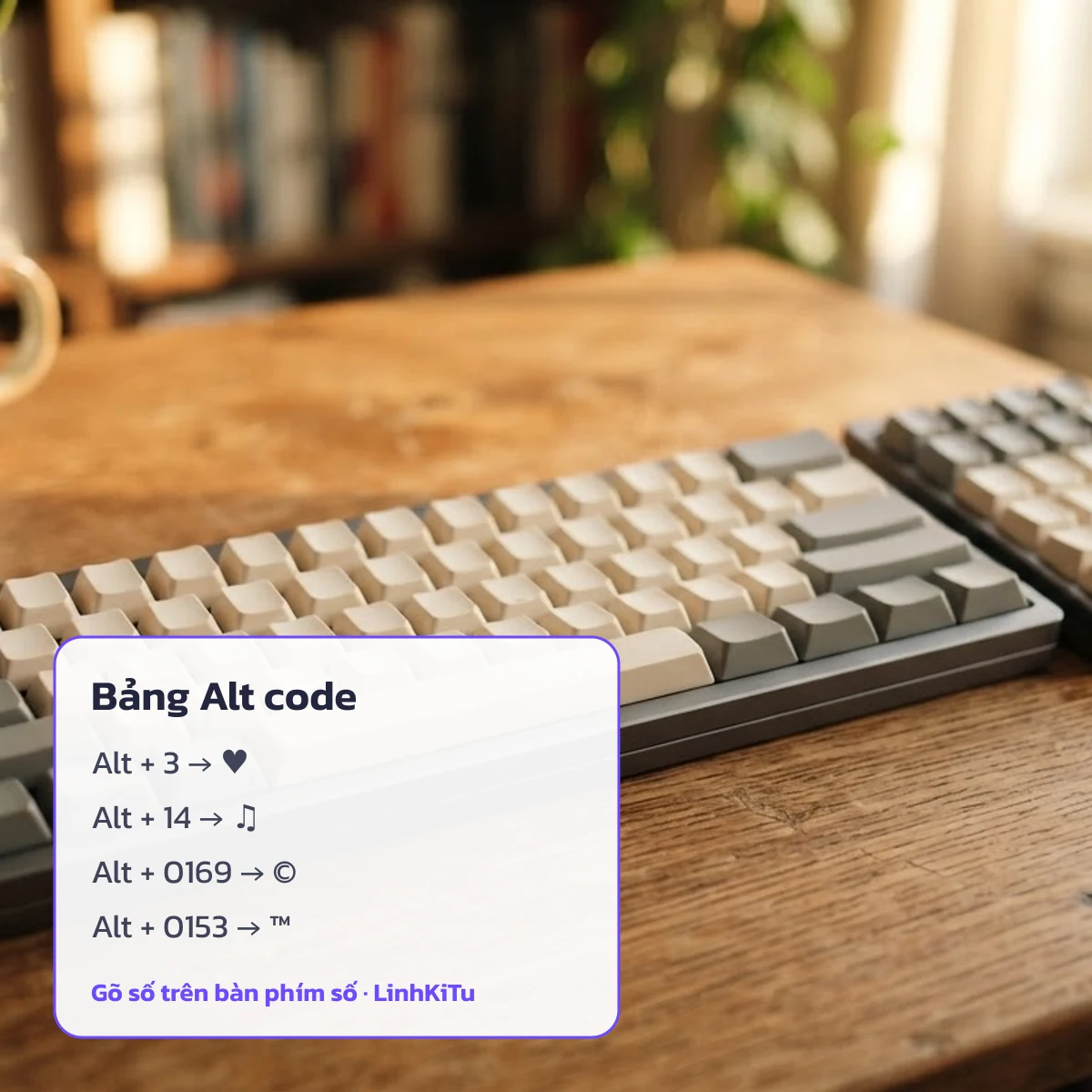
Bảng Alt + số (không có số 0 đứng đầu)
Nhóm mã này lấy theo bảng mã OEM của Windows. Bảng dưới đúng với máy có ngôn ngữ hệ thống English (United States), dùng bảng mã CP437. Máy đặt ngôn ngữ hệ thống khác có thể ra kí tự khác với mã trên 127 — khi đó dùng bảng Alt + 0xxx ở dưới.
| Phím | Kí tự (chạm để chép) | Mã Unicode |
|---|---|---|
| Alt + 1 | U+263A | |
| Alt + 2 | U+263B | |
| Alt + 3 | U+2665 | |
| Alt + 4 | U+2666 | |
| Alt + 5 | U+2663 | |
| Alt + 6 | U+2660 | |
| Alt + 7 | U+2022 | |
| Alt + 8 | U+25D8 | |
| Alt + 9 | U+25CB | |
| Alt + 10 | U+25D9 | |
| Alt + 11 | U+2642 | |
| Alt + 12 | U+2640 | |
| Alt + 13 | U+266A | |
| Alt + 14 | U+266B | |
| Alt + 15 | U+263C | |
| Alt + 16 | U+25BA | |
| Alt + 17 | U+25C4 | |
| Alt + 18 | U+2195 | |
| Alt + 19 | U+203C | |
| Alt + 20 | U+00B6 | |
| Alt + 21 | U+00A7 | |
| Alt + 22 | U+25AC | |
| Alt + 23 | U+21A8 | |
| Alt + 24 | U+2191 | |
| Alt + 25 | U+2193 | |
| Alt + 26 | U+2192 | |
| Alt + 27 | U+2190 | |
| Alt + 28 | U+221F | |
| Alt + 29 | U+2194 | |
| Alt + 30 | U+25B2 | |
| Alt + 31 | U+25BC | |
| Alt + 156 | U+00A3 | |
| Alt + 171 | U+00BD | |
| Alt + 174 | U+00AB | |
| Alt + 175 | U+00BB | |
| Alt + 176 | U+2591 | |
| Alt + 177 | U+2592 | |
| Alt + 178 | U+2593 | |
| Alt + 219 | U+2588 | |
| Alt + 227 | U+03C0 | |
| Alt + 228 | U+03A3 | |
| Alt + 236 | U+221E | |
| Alt + 241 | U+00B1 | |
| Alt + 242 | U+2265 | |
| Alt + 243 | U+2264 | |
| Alt + 247 | U+2248 | |
| Alt + 248 | U+00B0 | |
| Alt + 251 | U+221A | |
| Alt + 253 | U+00B2 |
Bảng Alt + 0xxx (có số 0 đứng đầu)
Có số 0 đứng đầu, Windows dùng bảng mã ANSI. Chúng tôi đối chiếu từng mã dưới đây trên cả bảng Windows-1252 (máy tiếng Anh) và Windows-1258 (máy tiếng Việt): cả 25 mã cho ra cùng một kí tự, nên dùng được trên cả hai loại máy.
| Phím | Kí tự (chạm để chép) | Tên |
|---|---|---|
| Alt + 0128 | Euro | |
| Alt + 0133 | Dấu ba chấm | |
| Alt + 0134 | Dấu thập (dagger) | |
| Alt + 0149 | Dấu chấm tròn | |
| Alt + 0150 | Gạch ngang ngắn (en dash) | |
| Alt + 0151 | Gạch ngang dài (em dash) | |
| Alt + 0153 | Nhãn hiệu (TM) | |
| Alt + 0163 | Bảng Anh | |
| Alt + 0165 | Yên Nhật | |
| Alt + 0167 | Điều khoản | |
| Alt + 0169 | Bản quyền | |
| Alt + 0171 | Ngoặc kép góc trái | |
| Alt + 0174 | Đã đăng ký | |
| Alt + 0176 | Độ | |
| Alt + 0177 | Cộng trừ | |
| Alt + 0178 | Mũ 2 | |
| Alt + 0179 | Mũ 3 | |
| Alt + 0182 | Đoạn văn | |
| Alt + 0183 | Chấm giữa | |
| Alt + 0187 | Ngoặc kép góc phải | |
| Alt + 0188 | Một phần tư | |
| Alt + 0189 | Một nửa | |
| Alt + 0190 | Ba phần tư | |
| Alt + 0215 | Dấu nhân | |
| Alt + 0247 | Dấu chia |
Laptop không có bàn phím số rời: một số máy có bàn phím số ẩn trên cụm chữ U I O J K L, bật bằng Fn + Num Lock (tuỳ hãng). Không có thì dùng Windows + dấu chấm hoặc Character Map (gõ “charmap” trong ô tìm kiếm Start).
Cách gõ kí tự đặc biệt trong Word
Trong Microsoft Word có ba cách: menu Insert → Symbol, Alt code như trên, và mẹo gõ mã Unicode rồi bấm Alt + X. Microsoft ghi rõ Alt + X đổi mã hex vừa gõ thành kí tự; nếu đổi nhầm thì bôi đen đúng mã rồi bấm lại (Microsoft Support).
- Insert → Symbol → More Symbols: chọn phông, cuộn tìm kí tự, bấm Insert. Ô Character code cho biết mã để lần sau gõ nhanh.
- Alt + X: gõ mã, ví dụ
2665, bấm Alt + X thành ♥. Bấm Alt + X lần nữa để đổi ngược kí tự về mã. - AutoCorrect: trong Symbol → AutoCorrect, gán một cụm gõ tắt cho kí tự hay dùng.
| Gõ trong Word | Kết quả (chạm để chép) | Tên Unicode |
|---|---|---|
| 2665 rồi Alt + X | Black Heart Suit | |
| 2605 rồi Alt + X | Black Star | |
| 266B rồi Alt + X | Beamed Eighth Notes | |
| 2713 rồi Alt + X | Check Mark | |
| 2192 rồi Alt + X | Rightwards Arrow | |
| 221E rồi Alt + X | Infinity | |
| 00A9 rồi Alt + X | Copyright Sign | |
| 2122 rồi Alt + X | Trade Mark Sign |
Gõ kí tự đặc biệt trên Mac
Trên Mac, Apple hướng dẫn bấm Fn/🌐 + E hoặc vào menu Edit → Emoji & Symbols để mở Character Viewer, tìm kí tự theo tên rồi bấm đúp để chèn (Apple Support). Bấm biểu tượng mở rộng ở góc để xem đủ nhóm: mũi tên, kí hiệu toán học, dấu câu, kí hiệu tiền tệ.
Các kí tự đặc biệt trên bàn phím
Bàn phím máy tính ở Việt Nam dùng bố cục US, nên 18 kí tự dưới đây gõ bằng Shift + phím tương ứng. Đây cũng là nhóm kí tự thường được đòi khi đặt mật khẩu.
| Kí tự | Cách gõ (bố cục US) |
|---|---|
| Shift + phím ` (dưới Esc) | |
| Shift + 1 | |
| Shift + 2 | |
| Shift + 3 | |
| Shift + 4 | |
| Shift + 5 | |
| Shift + 6 | |
| Shift + 7 | |
| Shift + 8 | |
| Shift + 9 / Shift + 0 | |
| Shift + phím – | |
| Shift + phím = | |
| Shift + [ / Shift + ] | |
| Shift + phím \ | |
| Shift + ; | |
| Shift + phím ' | |
| Shift + , / Shift + . | |
| Shift + / |
Vì sao không gõ được kí tự đặc biệt?
Lỗi hay gặp nhất là bố cục bàn phím bị đổi, không phải phím hỏng. Kiểm theo thứ tự:
- Bố cục United Kingdom thay vì US: bấm Shift + 2 ra “ thay vì @ — vào Settings → Time & language → Language, đưa English (United States) lên đầu, bỏ bàn phím UK.
- Alt code không ra gì: Num Lock đang tắt, hoặc bạn gõ số trên hàng phím trên thay vì bàn phím số.
- Ra ô vuông trống: kí tự đã gõ đúng nhưng phông đang dùng không có hình cho nó — đổi phông (Segoe UI Symbol trên Windows) hoặc dán sang nơi khác sẽ thấy.
- Phím Shift/Alt bị kẹt hay tính năng Sticky Keys đang bật: nhấn Shift 5 lần để kiểm, tắt trong phần Accessibility.
Những bảng mã trong bài được đội ngũ LinhKiTu đối chiếu với bảng mã chuẩn và tài liệu của Microsoft, Apple; cách chúng tôi kiểm nội dung có trong trang giới thiệu. Kí tự trang trí tên như ꧁ ꧂, 𝓐 hay ⋆˚ không có Alt code và không gõ được bằng bàn phím — cách duy nhất là chép:
Câu hỏi thường gặp
Làm cách nào để có ký tự đặc biệt?
Có ba đường: gõ bằng bàn phím (Shift + phím số, chạm giữ phím trên điện thoại), dùng bảng biểu tượng của hệ điều hành (Windows + dấu chấm, Fn/🌐 + E trên Mac), hoặc chép từ bảng kí tự có sẵn. Kí tự trang trí như ꧁꧂ chỉ có đường chép.
Tại sao không gõ được ký tự đặc biệt?
Thường do bố cục bàn phím bị chuyển sang UK hoặc ngôn ngữ khác, Num Lock tắt khi gõ Alt code, hoặc phông đang dùng không có kí tự đó nên hiện ô vuông trống.
Làm cách nào để tạo kí tự đặc biệt bằng phím Alt?
Bật Num Lock, giữ Alt trái, gõ mã trên bàn phím số rồi thả Alt. Ví dụ Alt + 3 ra ♥, Alt + 0169 ra ©. Hàng số phía trên chữ cái không dùng được cho Alt code.
Làm cách nào để gõ ký tự "_" trên máy tính?
Giữ Shift và bấm phím gạch ngang (-) ở bên phải số 0 trên bố cục bàn phím US. Trên điện thoại, dấu _ nằm ở trang ?123 hoặc 123.

Theo dõi chuyên mục bài viết của LinhKiTu để cập nhật kí tự, font chữ và mẹo đặt tên mới mỗi tuần.